
Memory Bucketの使い方
Memory Bucketは、覚えておきたいことを気軽に記録し、必要になったときに聞いて取り出せるアプリです。
きれいに整理して入力する必要はありません。思いついたことをそのまま残して、必要になったら聞いてみてください。
1. まずはこれだけ
1.1 記録する
今日あったことや、覚えておきたいことを入れてみてください。
「お昼は○○でカレーを食べた」 「今日はベンチプレス60kgを8回できた」 「田中さんは辛いものが苦手」
テキスト・音声・画像で記録できます。きれいな文章にまとめず、思いついたまま伝えて大丈夫です。
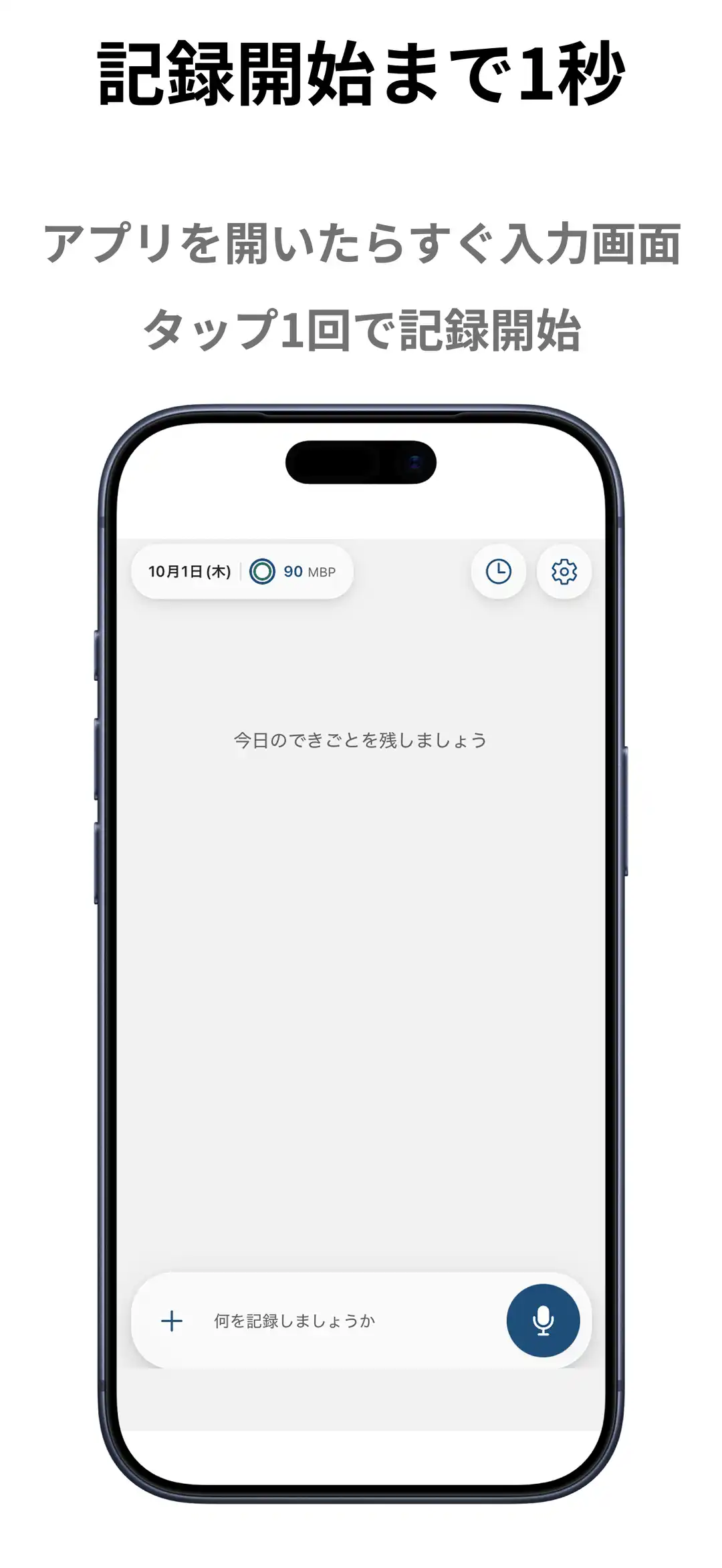
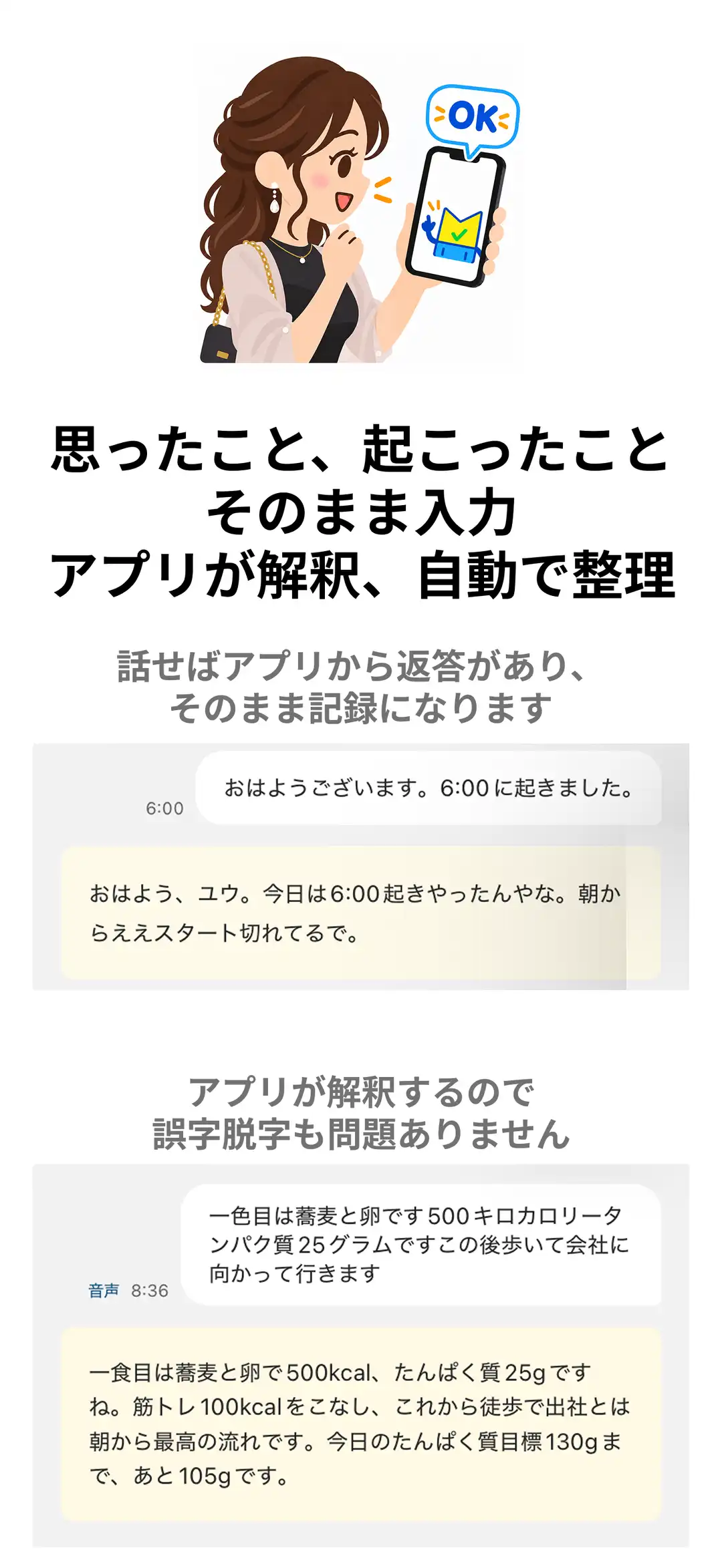
間違えたときも、そのまま「さっきのベンチプレス、60kgじゃなくて65kgでした」と伝えてください。内容を確認して修正します。
テキストで記録する
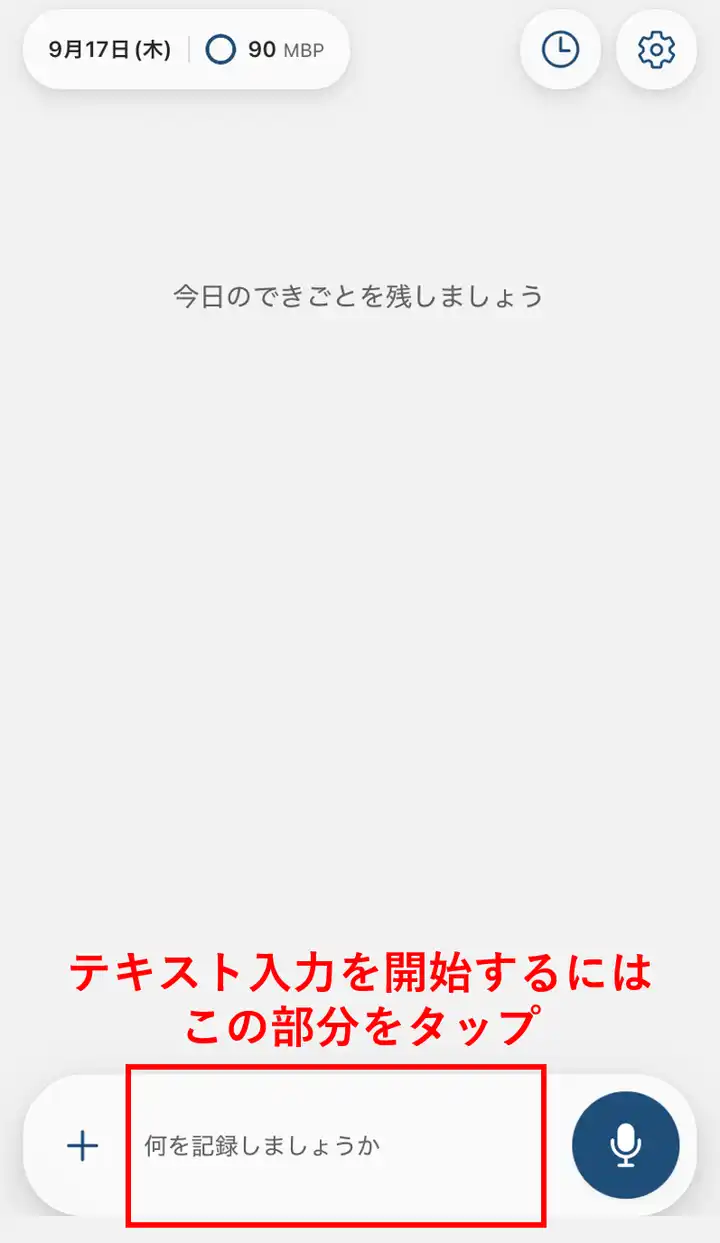
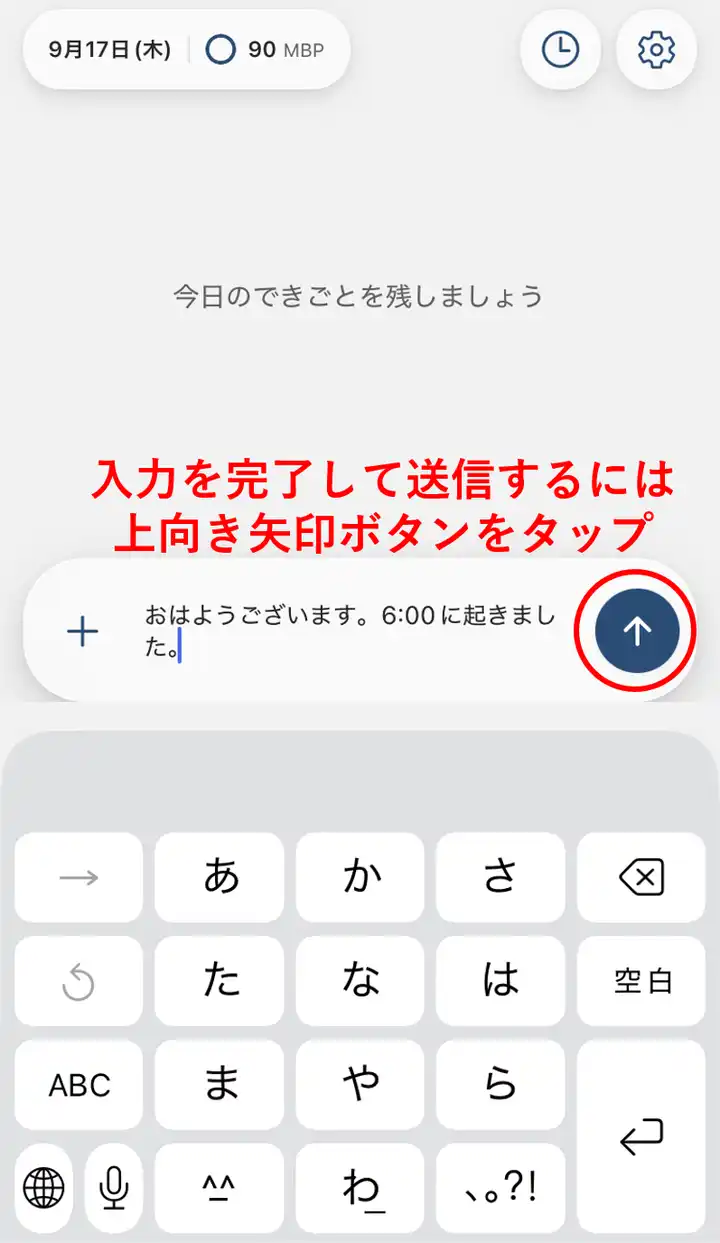
1. 入力欄をタップして、テキストを入力します。
2. 上向き矢印ボタンをタップして送信します。
音声で記録する
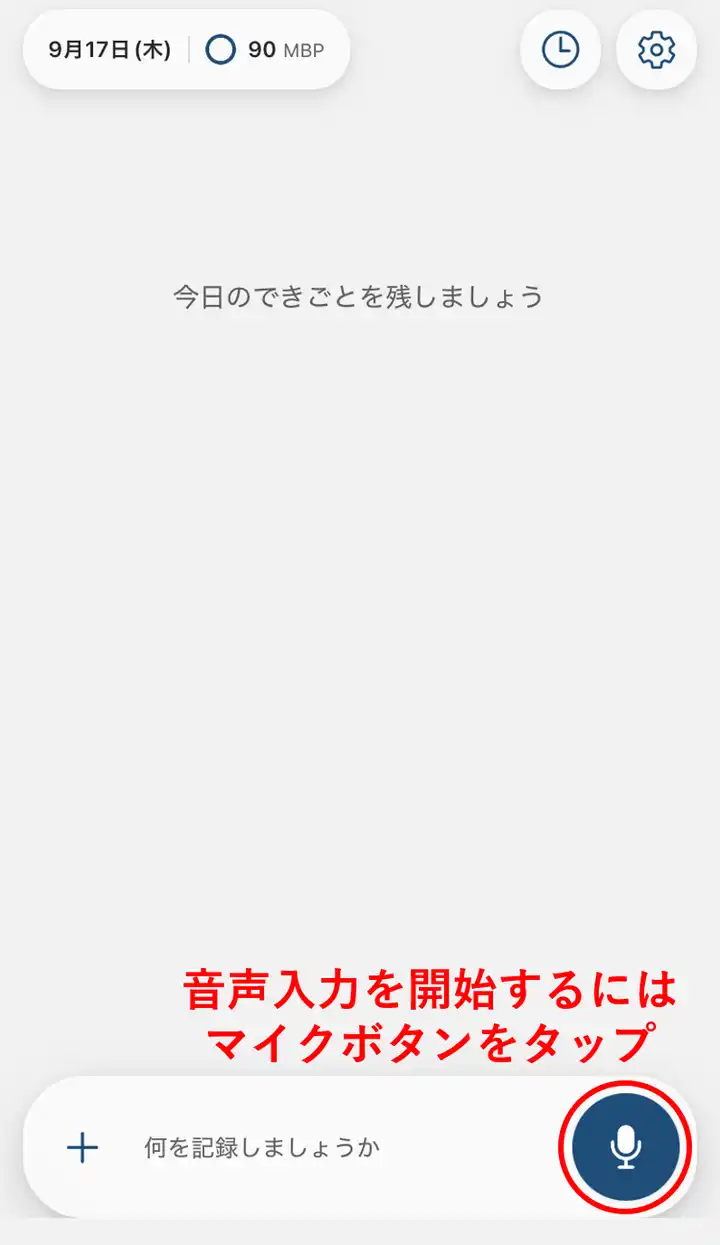
1. マイクボタンをタップして、話し始めます。
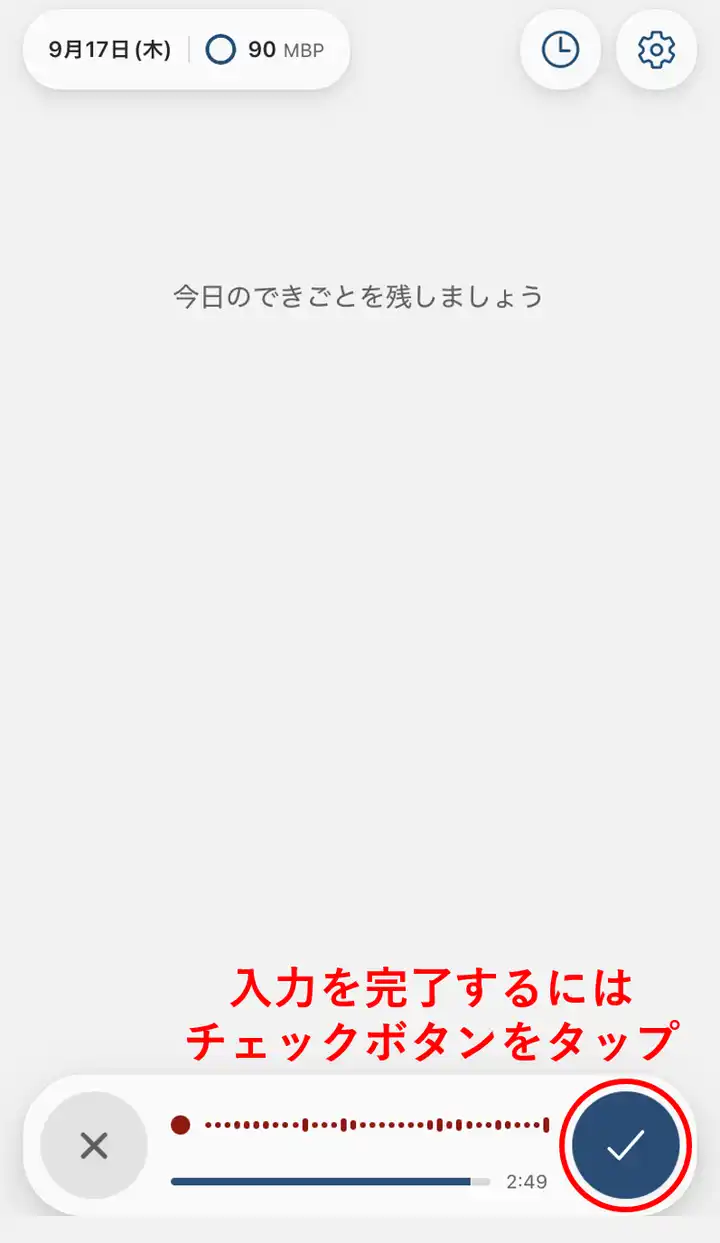
2. 話し終わったら、チェックボタンをタップします。
画像で記録する
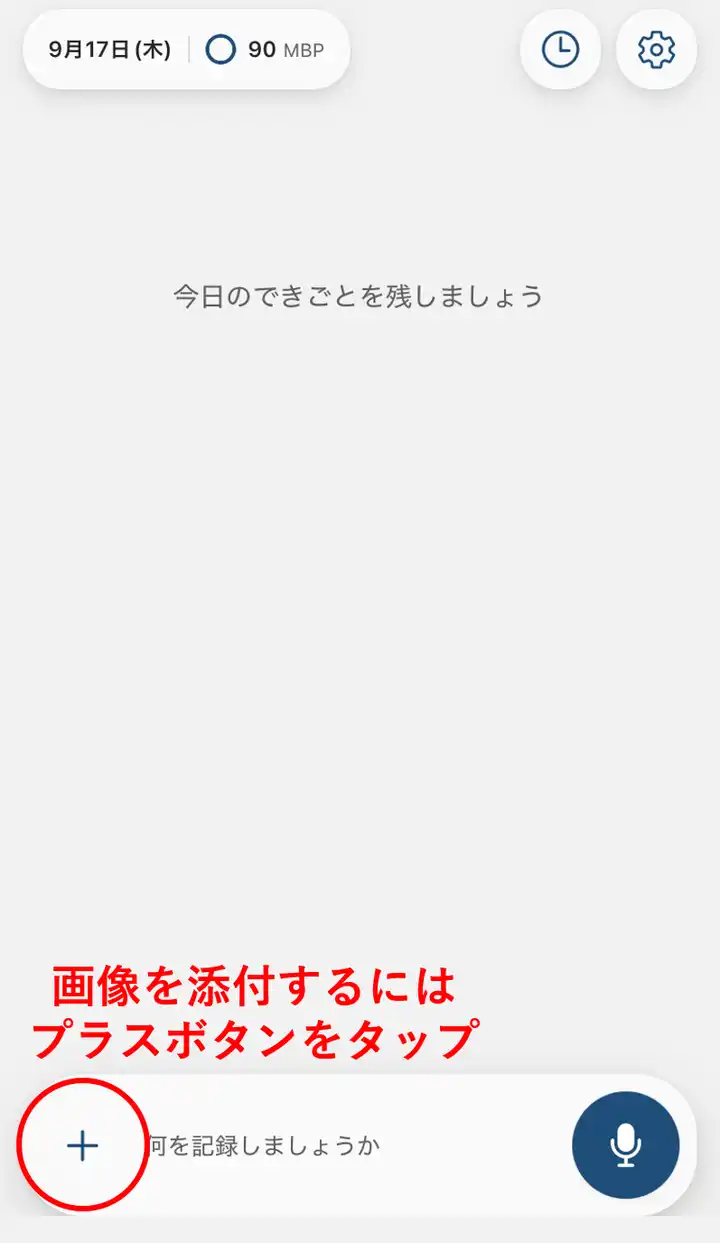
1. プラスボタンをタップして、画像を添付します。
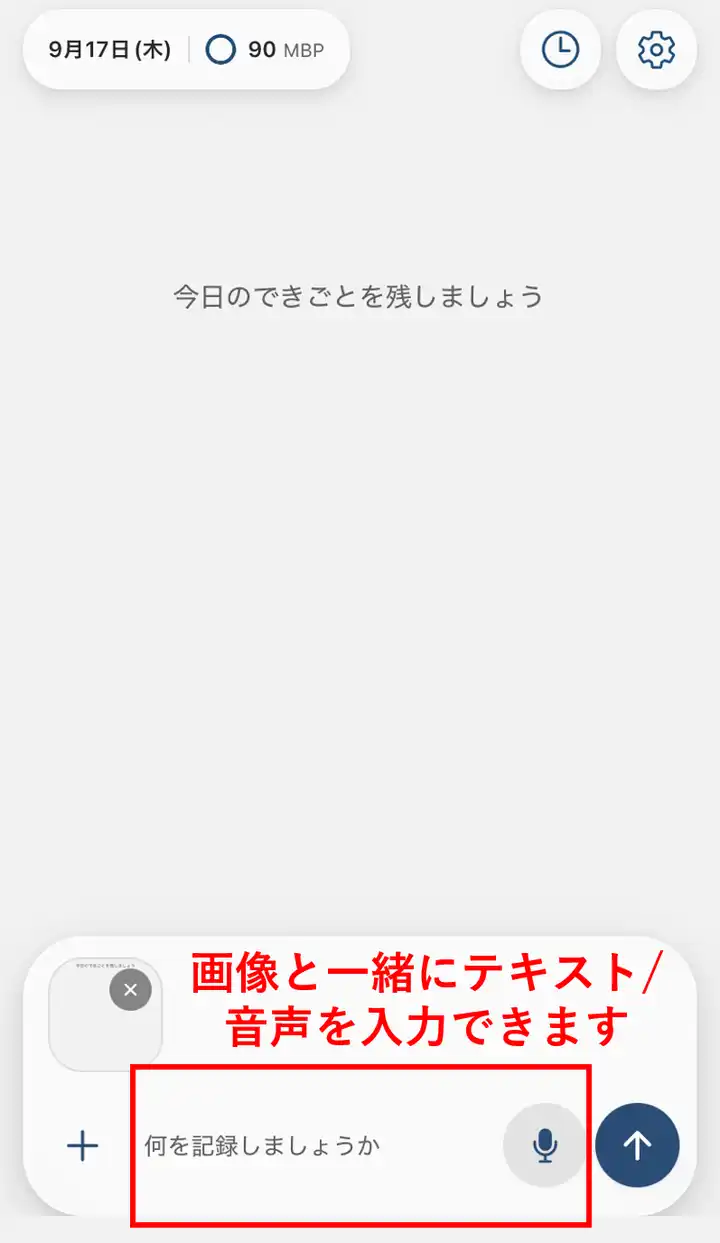
2. 画像と一緒に、テキストや音声を入力できます。
1.2 記録を出す
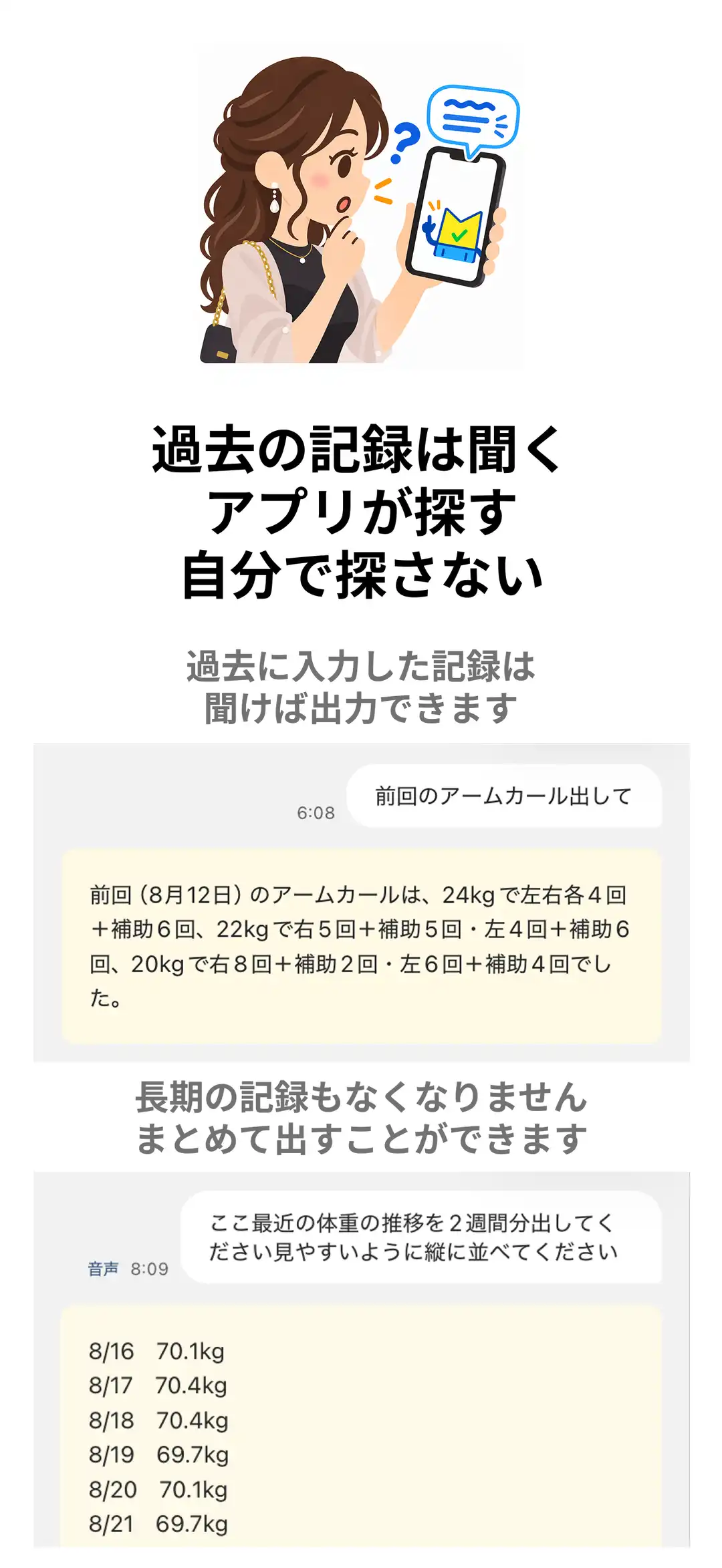
入れた記録について、知りたいことをそのまま聞いてみてください。自分で探しに行く必要はありません。
「今日のお昼、何を食べたっけ?」 「前回のベンチプレスの記録を出して」 「田中さんが苦手な食べ物は何だった?」
1.3 記録をまとめる
いくつか記録がたまったら、「まとめて」と伝えてみてください。例えば、朝・昼・夜の食事を記録したら、「今日の食事の内容をまとめて」と聞いてみましょう。
「ここ1週間の筋トレの記録をまとめて」「今日をまとめて」のように、知りたい内容や期間を指定することもできます。
1.4 前日の日記を見る
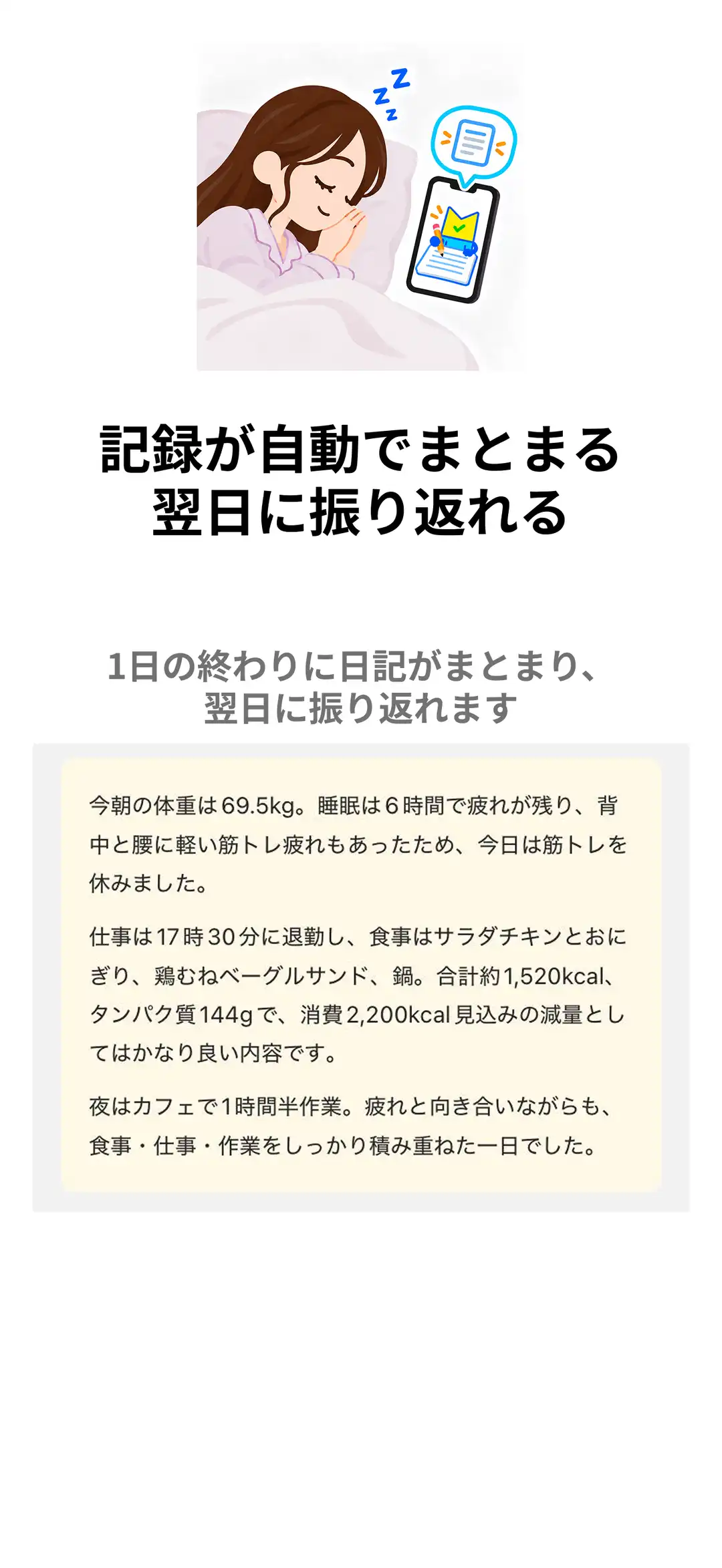
1日分の記録を残すと、翌日には日記が自動で作られます。ホーム画面右上の時計ボタンから「過去の記録」を開くと確認できます。今日の記録がどんな日記になるか、明日ぜひ見に来てください。
2. おすすめの使い方
もっと早く 楽に 簡単に記録を残す
2.1 音声入力を使う
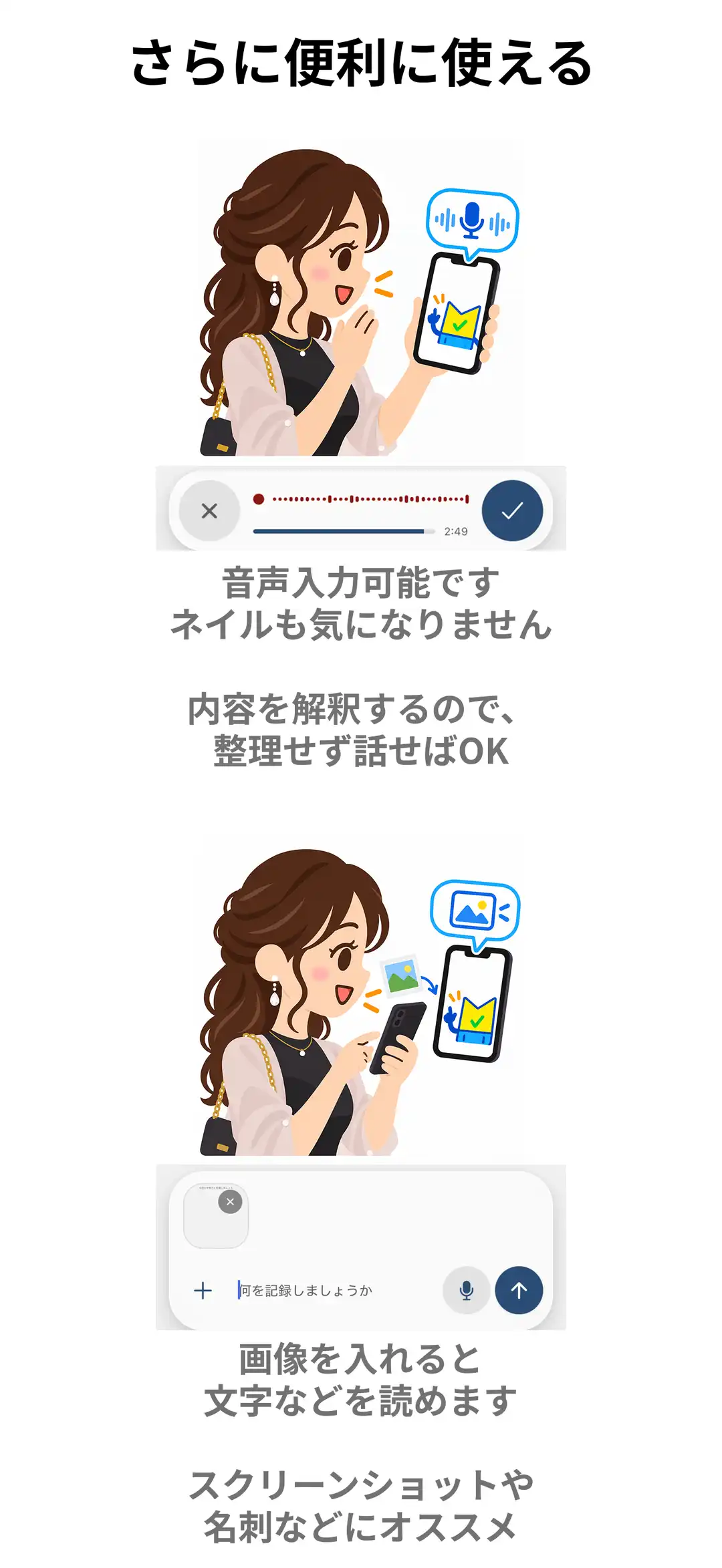
慣れてきたら、音声入力がおすすめです。文字を入力するよりも、短い時間で多くの情報を残すことができます。きれいな文章にしようとせず、そのまま話してみてください。
タスクを終えて次の場所へ歩き始めたときや、誰かとの会話を終えて帰るときにも使えます。何をしたか、何を話したか、何に気づいたかを、覚えているうちに残しましょう。頭をすっきりさせて、次の会話や作業に向かえます。(音声入力をする際は、周囲をよく見て安全に注意するようにしてください。開始・終了などの画面操作は、安全な場所で立ち止まって行いましょう。)
1. マイクボタンをタップして、話し始めます。
2. 話し終わったら、チェックボタンをタップします。
2.2 画像入力を使う
名刺を読み込めば、名前や会社名の漢字を手入力せずに記録できます。レシートなら、金額や日時をまとめて入力できます。(名刺など、他の方の個人情報が含まれる画像は、内容をご確認のうえご利用ください。)
1. プラスボタンをタップして、画像を添付します。
2. 画像と一緒に、テキストや音声を入力できます。
2.3 スキマ時間に記録する
会話のあとや、次の予定まで少し時間が空いたときに、忘れないうちに記録しましょう。「次にやること」「覚えておきたい一言」だけでも十分です。その場で残すと、頭をすっきりさせて次のことに集中できます。
2.4 重要かどうかを考えすぎない
「これは残すほどのことかな」と迷ったら、まず記録しましょう。食べたもの、誰かの一言、ふと気づいたこと。そのときは小さなことでも、あとで役立つかもしれません。
2.5 気持ちや考えを残す
悔しかった瞬間や、うれしかったこと、「次こそは」と強く思った気持ちも、薄れる前に残しましょう。言葉にすると気持ちが落ち着くこともあります。そのときの強い思いは、未来の自分を動かす大切な財産です。
計画と振り返りに役立てる
2.6 1日のスケジュールを立てて、振り返る
朝、その日にやりたいことや予定を入れて、「今日のスケジュールを一緒に考えて」と伝えましょう。やることや順番が見えると、1日をスムーズに進めやすくなります。夜は実際にできたことを記録して、「今日の計画を振り返って」と聞いてみてください。できたことを確かめると自信につながり、やり残したことは翌日の計画に生かせます。
2.7 過去の情報をまとめる
記録がたまったら、期間やテーマを指定してまとめましょう。
「ここ2週間の体重の推移をまとめて」 「最近の筋トレの記録をまとめて」 「今月、田中さんについて記録したことをまとめて」
1件ずつ見返すだけでは気づきにくい変化や傾向を、振り返ることができます。
カスタマイズ機能を使いこなす
2.8 目標や計画を登録する
長期の目標や取り組み方は、設定画面のカスタマイズに登録しましょう。「12月までに体重65kgを目指す」「週3回運動する」などを入れておくと、それを参考に返答します。日々の記録をもとに、進み具合や次に取り組むことも相談できます。
2.9 返答の好みや記録ルールを設定する
毎回伝えていることは、設定画面のカスタマイズに登録しましょう。
「返答は簡潔にして」 「うまくいったときは褒めて」 「筋トレの『5+3』は、自力5回・補助あり3回として扱って」
返答の好みや数字の意味を登録しておくと、毎回説明する手間を減らせます。
3. シーン別に使う
3.1 筋トレ
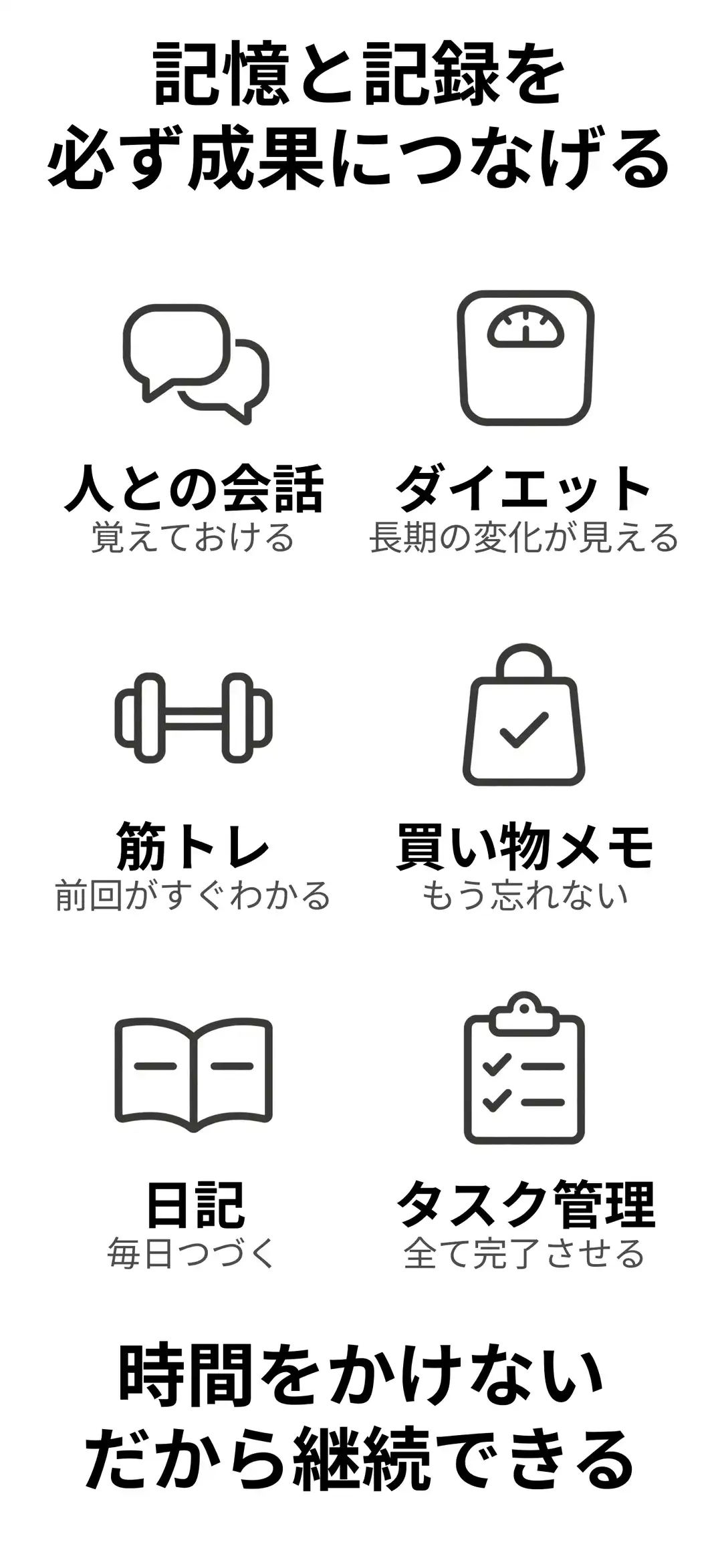
重量や回数を簡単に記録する
毎回、文章を書く必要はありません。たとえば、ベンチプレス60kgを8回なら、「ベンチ 60 8」のような短い入力でも記録できます。独自の記録ルールはカスタマイズに登録できます。
「筋トレの記録では、+以降の数字は補助ありで上げた回数として扱ってください」と登録すると、「60 5+3」のような短い入力も使いやすくなります。
前回の記録を聞く
トレーニングを始める前に、「今日はスクワットをするので、前回の記録を教えて」と聞いてみてください。前回いつ行ったのか、そのときの重量や回数などを確認できます。
体調や気持ち、考えも残す
重量や回数だけでなく、「今日は少し疲れていた」「足の位置を広げたら力が入りやすかった」といった体調や気づきも残しましょう。始めたときの決意や、「もっと頑張ろう」と思えた出来事も記録しておくと、気持ちが揺らいだときに、当時の思いが自分を励ます力になります。
目標を設定する
「年内にベンチプレス80kgを上げたい」のような目標を、設定画面のカスタマイズに登録しましょう。目標の実現に向けて、日々の記録へのコメントにも、その内容を考慮します。
推移を確認する
記録がたまってきたら、「最近のベンチプレスの記録をまとめて」「スクワットは以前より伸びてる?」などと聞いてみてください。1回ごとの記録だけでなく、長い期間での変化も確認できます。
3.2 ダイエット
食べたものを記録する
食べたものを、その都度記録してみてください。カロリーやたんぱく質などが分かる場合は、一緒に入力しておくと便利です。食事の写真をそのまま入力することもできます。栄養価が分からない場合は、「だいたいでいいのでカロリーを推定して」と聞くこともできます。(推定した数値には誤差があるため、正確な数値が必要な場合は商品の栄養表示なども確認してください。)
よく食べるものを登録する
カスタマイズに「『いつもの朝食』は○○kcal、たんぱく質○gとして扱ってください」と登録すると、次からは「いつもの朝食を食べた」という短い入力でも記録しやすくなります。
1日のカロリーや栄養素をまとめる
その日の食事を記録したら、「今日のカロリーとたんぱく質をまとめて」のように聞いてみてください。記録した内容をもとに、1日の合計を確認できます。脂質や炭水化物など、知りたい栄養素を指定することもできます。
目標を設定する
「12月までに体重65kgを目指す」のような目標を、設定画面のカスタマイズに登録しましょう。目標の実現に向けて、日々の食事や運動の記録へのコメントにも、その内容を考慮します。
推移を確認する
体重や食事、運動などの記録がたまってきたら、「ここ2週間の体重の推移をまとめて」「最近の摂取カロリーをまとめて」のように聞いてみてください。日々の変化や、取り組みの成果を振り返ることができます。
体調や気持ち、考えも残す
体重や食事だけでなく、その日の体調や気づきも残しましょう。「なぜダイエットを始めたのか」「どんな自分になりたいか」という最初の思いや、「頑張ろう」と思えた出来事も記録しておくと、続けるのが難しく感じたときに、自分を励ます力になります。
3.3 人との会話
会話や、一緒に過ごした時間を記録する
人と会ったあと、話した内容に加えて、会った日付や行ったお店、一緒にしたことも残しましょう。「9月20日に田中さんと○○でランチ。辛いものが苦手で、次はイタリアンに行く約束をした」のように記録すると、あとから「前回いつ会った?」「どのお店に行った?」「何を話した?」と聞いて取り出せます。(名前の漢字など、音声では間違えやすい情報はテキストや画像で入力できます。他の方の個人情報を入力する際は、内容をご確認のうえご利用ください。)
メッセージを作る
記録した内容をもとに、「今日会えて楽しかったことが伝わるメッセージを書いて」のように頼むこともできます。「もう少し短く」「もう少しくだけた感じで」と続けて伝えれば、文面を調整できます。作成された文章は、長押しして表示されるメニューから「コピー」を選ぶとコピーできます。
3.4 やること・買うものを管理する
やること・買うものを記録する
やることや買うものを思いついたら、「田中さんに資料を送る」「牛乳を買う」のように、その場で記録しましょう。覚え続けておく必要がなくなり、やり忘れや買い忘れを防ぎやすくなります。
行動する前に確認する
仕事を始める前は「今日やることは?」、お店に入る前は「買い忘れているものはない?」と、アプリを開いて確認する習慣をつけましょう。
終わったことを記録する
「資料を送った」「牛乳と洗剤を買った」のように、終わったことも記録しましょう。あとから進み具合を確認しやすくなります。
3.5 日記
何かあったら、その場で記録する
何か出来事があったときや、心が動いたときは、すぐにアプリを開いて記録する習慣をつけましょう。一言でも、音声でも大丈夫です。その場で少しずつ残しておけば、翌日には日記が自動でまとまります。夜に一から思い出して書く必要はありません。
その日の記録をまとめる
翌日を待たずに振り返りたいときは、「今日の記録を日記にまとめて」のように伝えてください。その時点までの記録をもとにまとめられます。
自分好みの文章にする
「少し小説っぽくして」「短めにして」「出来事より気持ちを中心にまとめて」のように、文章の雰囲気も変えられます。SNSに投稿したいときは、「個人情報が分からないように整えて」と伝えることもできます。(投稿前に、公開したくない情報が含まれていないか確認してください。)
記録できなかった日は、まとめて話す
日中に記録できなかった日は、夜にまとめて入力しても大丈夫です。音声入力で、その日にあったことを思い出しながら話してみてください。
4. 詳しい使い方
4.1 記録する
今日あったことや、覚えておきたいことを入れてみてください。
「お昼は○○でカレーを食べた」 「今日はベンチプレス60kgを8回できた」 「田中さんは辛いものが苦手」
テキスト・音声・画像で記録できます。きれいな文章にまとめず、思いついたまま伝えて大丈夫です。
テキストで記録する
1. 入力欄をタップして、テキストを入力します。
2. 上向き矢印ボタンをタップして送信します。
音声で記録する
1. マイクボタンをタップして、話し始めます。
2. 話し終わったら、チェックボタンをタップします。
画像で記録する
画像の内容を読み取り、記録や返答に利用します。画像そのものを長期間保管する機能ではありません。(名刺など、他の方の個人情報が含まれる画像は、内容をご確認のうえご利用ください。)
1. プラスボタンをタップして、画像を添付します。
2. 画像と一緒に、テキストや音声を入力できます。
間違えた記録を修正する
間違えたときも、そのまま「さっきのベンチプレス、60kgじゃなくて65kgでした」と伝えてください。内容を確認して修正します。
4.2 記録を出す
入れた記録について、知りたいことをそのまま聞いてみてください。自分で探しに行く必要はありません。
「今日のお昼、何を食べたっけ?」 「前回のベンチプレスの記録を出して」 「田中さんが苦手な食べ物は何だった?」
4.3 記録をまとめる
いくつか記録がたまったら、「まとめて」と伝えてみてください。例えば、朝・昼・夜の食事を記録したら、「今日の食事の内容をまとめて」と聞いてみましょう。
「ここ1週間の筋トレの記録をまとめて」「今日をまとめて」のように、知りたい内容や期間を指定することもできます。
4.4 前日の日記を見る
1日分の記録を残すと、翌日には日記が自動で作られます。ホーム画面右上の時計ボタンから「過去の記録」を開くと確認できます。今日の記録がどんな日記になるか、明日ぜひ見に来てください。
4.5 画面を見る
主に「ホーム画面」「過去の記録」「設定画面」の3つがあります。それぞれの画面でできることを紹介します。
ホーム画面
ホーム画面は、アプリを普段使う中心となる画面です。画面下部の入力欄からテキスト、右側のマイクボタンから音声、プラスボタンから画像を入力できます。
画面中央には当日の記録が表示され、上にスクロールするとさかのぼれます。ただし、過去の情報を探したいときは、自分で記録をさかのぼるよりも、「○○の記録を教えて」と聞くのがおすすめです。
画面左上には、当日の日付とMemory Bucket Point(MBP)が表示されます。画面右上のボタンから、「設定画面」と「過去の記録」に移動できます。
過去の記録
ホーム画面右上の時計ボタンから開き、過去の記録と各日のまとめを日付ごとに確認できます。左上のボタンでホーム画面に戻れます。
設定画面
ホーム画面右上の歯車ボタンから、設定画面を開くことができます。設定画面では、カスタマイズ機能の編集、プランの変更、お問い合わせなど、各種設定を行えます。左上のボタンからホーム画面に戻ることができます。
4.6 Memory Bucket Point(MBP)を確認する
Memory Bucket Point(MBP)は、アプリを利用するときに使用するポイントです。記録の入力や、過去の記録を探す・まとめるなどの処理をするとMBPを消費します。処理する情報量が多い場合など、内容によって消費するMBPが多くなることがあります。
Daily MBPとMonthly MBP
MBPには、「Daily MBP」と「Monthly MBP」の2種類があります。
Daily MBPは1日を通して利用できるポイントで、毎日午前3時(日本時間)にリセットされ、回復します。
Monthly MBPは1か月を通して利用できるポイントで、毎月1日の午前3時(日本時間)にリセットされ、回復します。
余ったMBPを次の日や次の月へ持ち越すことはできません。
MBPがなくなった場合
利用できるMBPがなくなると、次にMBPが補充されるまでアプリを利用できなくなります。
4.7 プランを変更する
プランは、設定画面から変更できます。上位のプランでは、利用できるMemory Bucket Point(MBP)が増えます。今後、プランに応じた便利な機能も追加していく予定です。
上位プランへ変更する場合
上位プランへのアップグレードは、手続き後すぐに反映されます。App Storeのサブスクリプションの仕組みに従い、新しいプランへ切り替わります。
下位プランへ変更する場合
下位プランへ変更した場合は、現在のプランを次回更新日まで利用できます。次回更新日から、変更後のプランへ切り替わります。
サブスクリプションを解約する場合
サブスクリプションはApp Storeで管理されています。iPhoneの「設定」からApple Accountを開き、「サブスクリプション」からMemory Bucketを選択して解約できます。サブスクリプションを解約しても、現在の利用期間が終了するまでは引き続きご利用いただけます。
アカウントを削除してもサブスクリプションは自動解約されないため、終了する場合は別途App Storeで解約してください。
4.8 カスタマイズ機能を使う
カスタマイズ機能では、返答の好みや、覚えておいてほしいルールなどを設定できます。設定画面から編集できます。登録した内容は、アプリが入力内容を理解したり、返答を考えたりするときに参考にします。
返答の好みを設定する
たとえば、
「返答はできるだけ簡潔にしてください」
「うまくいったときは褒めてください」
「目標達成に向けて少し厳しめにアドバイスしてください」
といった設定ができます。自分に合った返答に近づけたいときに使ってみてください。
自分なりのルールを設定する
毎回説明している記録ルールは、カスタマイズに登録しておくと便利です。たとえば、
「筋トレでは『ベンチ 70 6』を、ベンチプレス70kgを6回という意味で扱ってください」
「『いつもの朝食』は○○kcalとして扱ってください」
のように設定できます。
目標などを設定する
長期的な目標も登録できます。たとえば、
「○月までに体重○kgを目指しています」
「今年中に○○を達成することが目標です」
といった内容が、返答するときの参考になります。
変更したら保存する
カスタマイズ機能を変更したあとは、保存ボタンを押してください。(個人情報を登録する場合は、入力する内容を十分に確認したうえでご利用ください。)
4.9 運営に問い合わせる
使い方の質問やお困りごとは、設定画面下部の問い合わせメニューからメールでお寄せください。
「ここが使いにくい」
「こんな機能がほしい」
「こんな使い方をしたい」
といったご意見やご要望も、ぜひお寄せください。いただいたご意見は、今後の改善に活用していきます。
4.10 ログアウト・アカウント削除をする
ログアウトやアカウント削除は、設定画面から行うことができます。
ログアウト
設定画面からログアウトできます。再度アプリを利用する場合は、アカウントにログインしてください。
アカウントを削除する
設定画面からアカウントを削除できます。アカウントを削除する際は、画面に表示される内容をご確認のうえ手続きを行ってください。
サブスクリプションをご利用中の方へ
アカウントを削除しても、App Storeのサブスクリプションは自動解約されません。サブスクリプションを終了したい場合は、iPhoneの「設定」からApple Accountを開き、「サブスクリプション」からMemory Bucketを選択して解約してください。
アカウントを削除する前に、サブスクリプションの解約状況をご確認ください。